

En esta página
El PDF y el libro Excel v3.0 mantienen actualmente su interfaz en inglés. Esta página ofrece la traducción completa y localiza cada hoja, campo y fórmula.
Descargar el manual detallado en inglés (PDF) ↓En pantallas pequeñas, desplaza las tablas horizontalmente. Con teclado, enfoca la tabla y usa las flechas.
¿Qué hace la calculadora?
La calculadora de rentabilidad de Hostpartner es un libro Excel para anfitriones, coanfitriones y pequeños gestores de hasta siete propiedades. Elige el modelo de comisión de Airbnb e introduce estancias, gastos operativos y noches bloqueadas para revisar el resultado operativo mensual. Sustituye los registros ficticios antes de utilizar los resultados.
Recorre las hojas en este orden: START HERE → PROPERTIES → AVAILABILITY → STAYS → EXPENSES → DASHBOARD. Usa PROPERTY VIEW para una vivienda, MONTHLY DATA para rastrear los cálculos y READ & ACT para consultar explicaciones relacionadas.
- Capacidad: 7 propiedades, 400 estancias y 400 gastos; las fórmulas usan rangos fijos.
- Analiza un año y una moneda por archivo de trabajo. No hay conversión de divisas.
- La introducción de datos es manual. No existe conexión con Airbnb, Booking, bancos o sistemas PMS.
- La guía sigue el archivo .xlsx suministrado. No se ha verificado su comportamiento en otras aplicaciones.
¿Cómo sustituyo los datos de ejemplo sin dañar el archivo?
Guarda un original sin modificar y crea una copia de trabajo, por ejemplo Hostpartner-2026.xlsx. Edita únicamente las celdas doradas. Usa Borrar contenido o pega valores dentro de los rangos indicados; no elimines filas, columnas ni hojas completas.
En START HERE elige 15,5% como tarifa única habitual, 16% para Brasil/México, el modelo dividido antiguo o una tasa personalizada. Verifica siempre el porcentaje de tu cuenta. La tasa se aplica a alojamiento, limpieza y otros cargos del anfitrión; impuestos y fianza no forman parte de esta base en el modelo del archivo.
La fórmula de precio objetivo es: cobro objetivo ÷ (1 − tasa). Para conservar 100 € con una tasa del 15,5%, el precio necesario es 118,34 €, no 115,50 €.
| Hoja | Datos que debes sustituir | Conservar intacto |
|---|---|---|
| PROPERTIES | A6:G12 — sustituir las propiedades | Comprobaciones H6:H12 |
| START HERE | D39 modelo, D40 tasa personalizada y D43 cobro objetivo | D41 tasa efectiva y D44 precio objetivo |
| STAYS | A6:D405; F:G, I:L y AJ:AK — borrar ejemplos | Fórmulas E, H y M:AI |
| EXPENSES | A6:F405 — borrar gastos de ejemplo | Fórmulas G:I |
| AVAILABILITY | D6:D89 — poner 0 e introducir bloqueos reales | Resto de columnas |
| DASHBOARD | B4 año; E4 mes del 1 al 12 | H4 y resultados calculados |
| PROPERTY VIEW | B4 selección de propiedad | Resultados calculados |
¿Cómo configuro las propiedades y las noches disponibles?
Utiliza PROPERTIES!A6:G12 para un máximo de siete viviendas. Asigna a cada una un nombre único y estable. El nombre es la clave que conecta las transacciones: si lo cambias, actualiza también estancias, gastos y PROPERTY VIEW.
Active o Inactive afecta a todo el año seleccionado. No desactives una propiedad solo para ocultarla en un mes porque eliminarías también su actividad histórica de ese año.
Selecciona el año en DASHBOARD!B4. AVAILABILITY contiene 84 filas: siete propiedades por doce meses. En D6:D89 introduce noches bloqueadas enteras entre 0 y los días del mes.
Ocupación = noches ocupadas ÷ noches disponibles. Las noches reservadas siguen siendo inventario disponible vendido.
| Campo de PROPERTIES | Dato |
|---|---|
| A / Nombre | Nombre único que enlaza las transacciones. |
| B–D / ID, ciudad, país | Identificador y ubicación. La coincidencia usa el nombre. |
| E / Moneda | EUR, USD o GBP. Mantén la moneda de E6. |
| F / Inclusión | Active o Inactive para todo el año. |
| G / Notas; H / Comprobación | G es opcional. Resuelve duplicados o problemas de moneda/estado mostrados en H. |
¿Cómo introduzco cada estancia?
Usa una fila por reserva en STAYS, filas 6–405. Introduce la estancia completa aunque cruce un mes o un año. No dividas una reserva en varias filas mensuales. La salida no cuenta como noche ocupada: del 3 al 8 de enero son cinco noches.
La columna H calcula la comisión sobre alojamiento, limpieza y otros cargos del anfitrión. Si una reserva tiene otra estructura o porcentaje, introduce esa tasa en AK. Es útil cuando conviven reservas confirmadas antes y después de una migración.
| Columna | Dato que debes introducir |
|---|---|
| A / ID de reserva | Referencia única; un ID repetido genera Duplicate ID. |
| B / Propiedad | Nombre elegido en el desplegable y presente una sola vez en PROPERTIES. |
| C–D / Fechas | Fechas reales sin hora; la salida debe ser posterior a la entrada. |
| F / Ingreso de alojamiento | Importe bruto de toda la reserva, no el payout neto. |
| G / Limpieza cobrada | Cargo de limpieza al huésped, separado del coste de limpiar. |
| H / Comisión calculada | Subtotal sujeto × tasa por defecto o de la reserva. No sobrescribir. |
| I–K / Costes | Limpieza, lavandería y consumibles reales, como números positivos. |
| L / Otro coste variable | Coste de esta estancia que no repetirás en EXPENSES. |
| AJ / Otros cargos | Mascotas, huésped adicional u otros cargos incluidos en la base. |
| AK / Tasa alternativa | Porcentaje opcional; vacío utiliza el modelo de START HERE. |
- E calcula noches; M suma ingresos; N suma costes variables; O calcula contribución.
- P calcula el margen de contribución y Q la contribución por noche.
- R valida la fila; S controla su inclusión; T:AI soportan reparto y solapamientos.
¿Cómo se convierte una reserva en beneficio operativo?
El primer ejemplo es la reserva ML-2601-01 de MARINA LOFT, del 3 al 8 de enero de 2026. Las cifras proceden de STAYS y del gasto de suministros de enero. Explican el método; no son una previsión.
| Paso | Cálculo | Resultado |
|---|---|---|
| Ingresos | 850 € alojamiento + 85 € limpieza | 935 € |
| Costes variables | 144,93 € comisión + 70 € limpieza + 30 € lavandería + 18 € consumibles | 262,93 € |
| Contribución | 935 € − 262,93 € | 672,07 € |
| Contribución por noche | 672,07 € ÷ 5 | 134,41 € |
| Margen de la reserva | 672,07 € ÷ 935 € | 71,9% |
| Otros costes | Suministros de enero | 145 € |
| Beneficio operativo mensual | 672,07 € − 145 € | 527,07 € |
| Margen operativo mensual | 527,07 € ÷ 935 € | 56,4% |
¿Cómo se reparten las reservas entre meses?
La calculadora reparte los ingresos y costes variables de la reserva de forma uniforme entre sus noches ocupadas. Incluye limpieza cobrada y coste de limpieza. No utiliza la fecha del payout ni precios diferentes por noche.
Ejemplo: entrada el 30 de enero y salida el 3 de febrero. Son cuatro noches, dos en cada mes. Con 800 € de ingreso y 200 € de costes variables, cada noche recibe 200 € de ingreso y 50 € de coste.
| Resultado repartido | Enero | Febrero |
|---|---|---|
| Noches ocupadas | 2 | 2 |
| Ingresos | 400 € | 400 € |
| Costes variables | 100 € | 100 € |
| Contribución | 300 € | 300 € |
| Reservas del mes | 1 | 1 |
¿Cómo registro gastos recurrentes sin duplicarlos?
Usa EXPENSES para costes de la propiedad que no estén ya registrados contra una estancia. Las filas 6–405 reciben fecha, propiedad, categoría, descripción, importe y frecuencia en A:F. Conserva las fórmulas G:I.
Recurring es una etiqueta descriptiva: no genera filas futuras. Un internet mensual de 40 € necesita una fila fechada por cada mes. Un gasto compartido debe repartirse antes de introducirlo y la regla debe quedar documentada.
Si ya registraste 70 € de limpieza en STAYS, no repitas la misma factura en EXPENSES.
¿Cómo leo el dashboard principal?
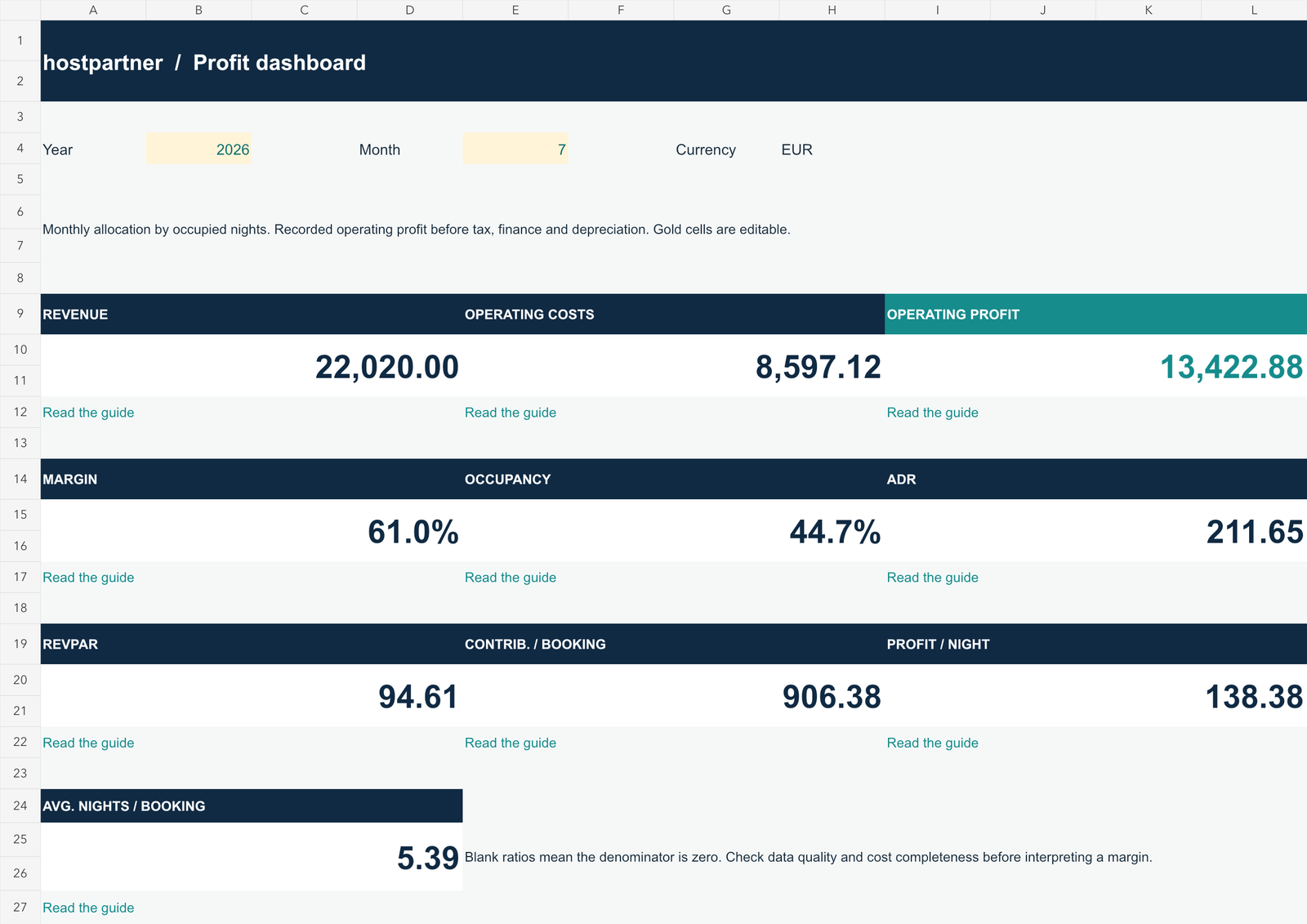
Selecciona el año en B4 y el número de mes en E4. El mes 7 es julio, no un acumulado anual. Empieza por CHECK BEFORE YOU DECIDE y resuelve registros inválidos o solapados.
Lee juntos ingresos, costes operativos y beneficio; después revisa margen y métricas por noche. El gráfico anual muestra los meses del año seleccionado y la comparación de propiedades utiliza el mes elegido.
El ejemplo de julio muestra 22.020 € de ingresos, 8.597,12 € de costes y 13.422,88 € de beneficio operativo: un margen del 61,0% basado exclusivamente en los datos ficticios registrados.
¿Qué significan las diez métricas?
Los ratios de cartera se calculan con importes sumados, no promediando porcentajes. Un denominador cero puede producir una celda vacía o un 0 según la hoja. Comprueba numerador y denominador antes de interpretar el dato.
| Métrica | Fórmula e interpretación |
|---|---|
| Ingresos | Alojamiento + limpieza cobrada, repartidos por noches. |
| Costes operativos | Costes variables repartidos + otros gastos del mes. |
| Beneficio operativo | Ingresos − costes; excluye impuestos, financiación y amortización. |
| Margen | Beneficio operativo ÷ ingresos. |
| Ocupación | Noches ocupadas ÷ noches disponibles. |
| ADR | Ingreso de alojamiento ÷ noches ocupadas; excluye limpieza. |
| RevPAR | Ingreso de alojamiento ÷ noches disponibles. |
| Contribución por reserva | Contribución del mes ÷ reservas con noches en ese mes. |
| Beneficio por noche | Beneficio operativo ÷ noches ocupadas. |
| Noches medias | Noches ocupadas del mes ÷ reservas que se solapan con el mes. |
¿Cómo comparo propiedades y rastreo un resultado?
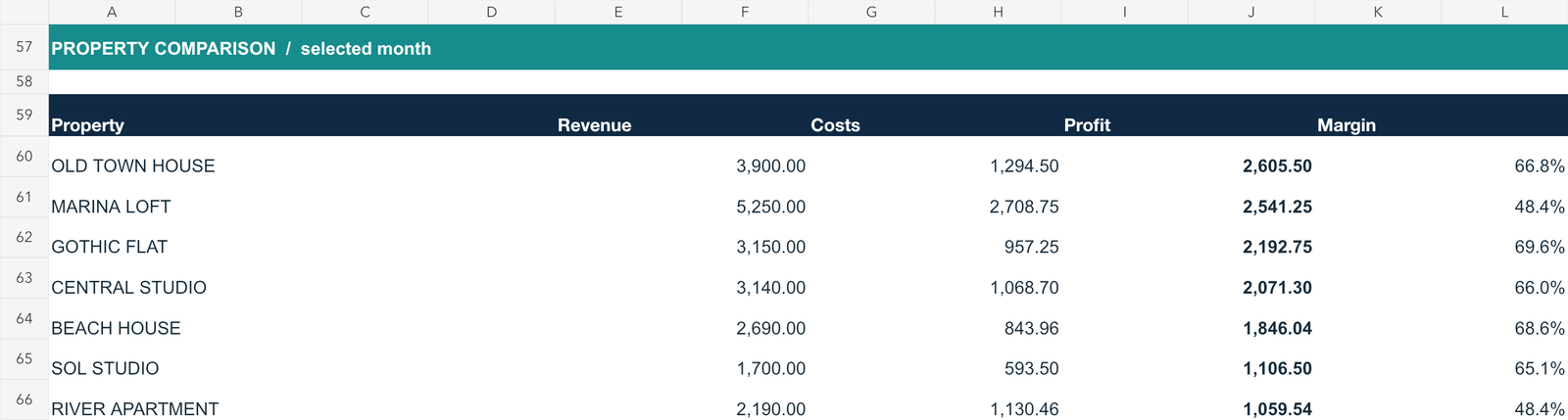
Compara el mismo mes, moneda y cobertura de costes. En julio, MARINA LOFT registra 5.250 € de ingresos y 2.541,25 € de beneficio. OLD TOWN HOUSE registra 3.900 € y 2.605,50 €. Facturar más no implica conservar más.
En PROPERTY VIEW selecciona una propiedad en B4. MONTHLY DATA contiene 84 filas calculadas con ingresos, costes, noches y ratios. No sobrescribas sus fórmulas.
Ingresos − costes variables − otros costes = beneficio operativo. Si sorprende, revisa STAYS y EXPENSES.
¿Qué avisos excluyen registros y cuáles requieren revisión?
Las filas inválidas se excluyen. Una transacción OK todavía puede quedar fuera si la propiedad está inactiva o no es válida. Los solapamientos no se excluyen automáticamente y pueden inflar las noches ocupadas.
Un OK solo confirma las reglas implementadas; no demuestra que hayas registrado todos los ingresos y gastos reales.
| Aviso | Acción |
|---|---|
| Missing ID / Duplicate ID | Añade una referencia única o elimina la fila duplicada. |
| Propiedad desconocida o duplicada | Usa el desplegable y corrige nombres. |
| Fechas inválidas | Fechas sin hora y salida posterior a entrada. |
| Check amounts | Importes numéricos y no negativos. |
| Moneda / estado | Hazlos coincidir con la primera propiedad. |
| Noches bloqueadas inválidas | Número entero entre 0 y los días del mes. |
| Gasto inválido | Revisa fecha, propiedad, categoría e importe. |
| Review overlap | Comprueba reservas de una propiedad con fechas ocupadas coincidentes. |
¿Por qué parece incorrecto el resultado?
| Síntoma | Comprueba |
|---|---|
| Falta una estancia o gasto | Periodo, nombre, estado Active, Data check, Included y filas 6–405. |
| Ocupación superior al 100% | Solapamientos, duplicados y bloqueos. |
| Beneficio demasiado alto | Facturas ausentes, gastos recurrentes, filas inválidas y propiedades excluidas. |
| Beneficio demasiado bajo | Payouts netos como ingreso o costes duplicados. |
| Desaparece tras renombrar | Actualiza el nombre en todas las hojas y vuelve a seleccionarlo. |
| Ratio vacío o cero | Revisa su denominador. |
| Valores obsoletos o errores | Activa el cálculo y recupera fórmulas desde el original. |
¿Qué debo revisar antes de cerrar un mes?
No promedies márgenes mensuales para calcular el anual. Divide el beneficio operativo total entre los ingresos totales del mismo periodo y alcance.
- Completa estancias, gastos y noches bloqueadas.
- Resuelve entradas inválidas y solapamientos; revisa manualmente facturas ausentes o duplicadas.
- Confirma año, mes, moneda y alcance de propiedades.
- Analiza ingresos, costes y beneficio juntos; después margen, ocupación, ADR y RevPAR.
- Investiga resultados anómalos y registra una acción con fecha de revisión.
- Guarda una copia mensual fechada y conserva los justificantes.
¿Cómo empiezo un nuevo año de análisis?
Guarda una copia anual antes de cambiar DASHBOARD!B4. El calendario se recalcula, pero los valores de noches bloqueadas permanecen: restablécelos e introduce los del nuevo año.
Para un archivo limpio, parte del original y sigue el proceso de borrado de ejemplos. Incluye completas las reservas que cruzan el cambio de año; las fórmulas asignan las noches correspondientes. Introduce los gastos por su fecha.
Conserva los archivos de años anteriores y documenta cambios de alcance. Los enlaces de READ & ACT requieren internet y su contenido no se actualiza dentro de Excel.
Aplica el método a tus datos.
Obtén la calculadora y utiliza esta guía para preparar tu copia de trabajo.
Obtener la calculadora gratuita ↗